自前でLightning Syncを実装する 前回こんなのを書いたのですが、その続きです。 SalesforceのApexでチームスピリットの出退勤情報からGoogleカレンダーに登録する処理
SalesforceにはLightning Syncという機能が提供されており、それを使えばこんなことをしなくても同期できるのですが、__Einstein活動キャプチャという機能をONにしていると、Lightning Syncが使えない__ので、自前実装するしかありません。なんでそんな仕様なんだろう🤔
- 第一部:GoogleCalendarの更新情報をSalesforceに同期する
- 第二部:SalesforceのEvent情報の更新をGoogleCalendarに同期する
###必要要件 GoogleからSalesforceへの接続には、別途サーバが必要になります。 なるべく簡単に開発できるようにと思ったのですが、mac標準で入っているphpにはJSONエクステンションが入っていないために利用できませんでした。以下のコードを使う場合は、JSONエクステンション、SOAPエクステンションが入ったphp環境でお試しください。
Salesforce側に同期するので、今回のスクリプトでは
- Salesforceのユーザを調べてEmailとSalesforceのUser.idを取得します
- Emailリストを使ってGoogleCalendarAPIを叩き、カレンダー情報を取得します
- 取得したGoogleカレンダー情報をSalesforceのEventに同期します GoogleAPIにはPUSH通知機能があるのですが、面倒なので今回は使っていません。 任意の間隔でGoogleAPIを叩き、その時間の間に更新された予定をSalesforce側に同期しています。
##Google APIの利用を開始する PHPから使いますので、こちらをインストールします。 Google APIs Client Library for PHP 書かれているとおりcomposerをインストールする必要があります。既にインストール済み環境の場合はインストール部分はスキップしてください。 手順は
-
Composerのインストール
-
フォルダが無いので作る
-
$ sudo mkdir -p /usr/local/bin
-
インストールするためのコマンドはこちらに書かれています。https://getcomposer.org/download/
-
インストールしたらcomposer.pharを移動。
-
mv composer.phar /usr/local/bin/composer ここまでcomposerのインストール部分。
-
Google APIs Client Library for PHPをインストールする
-
$ composer require google/apiclient:"^2.0"
こちらから:https://console.developers.google.com/apis/
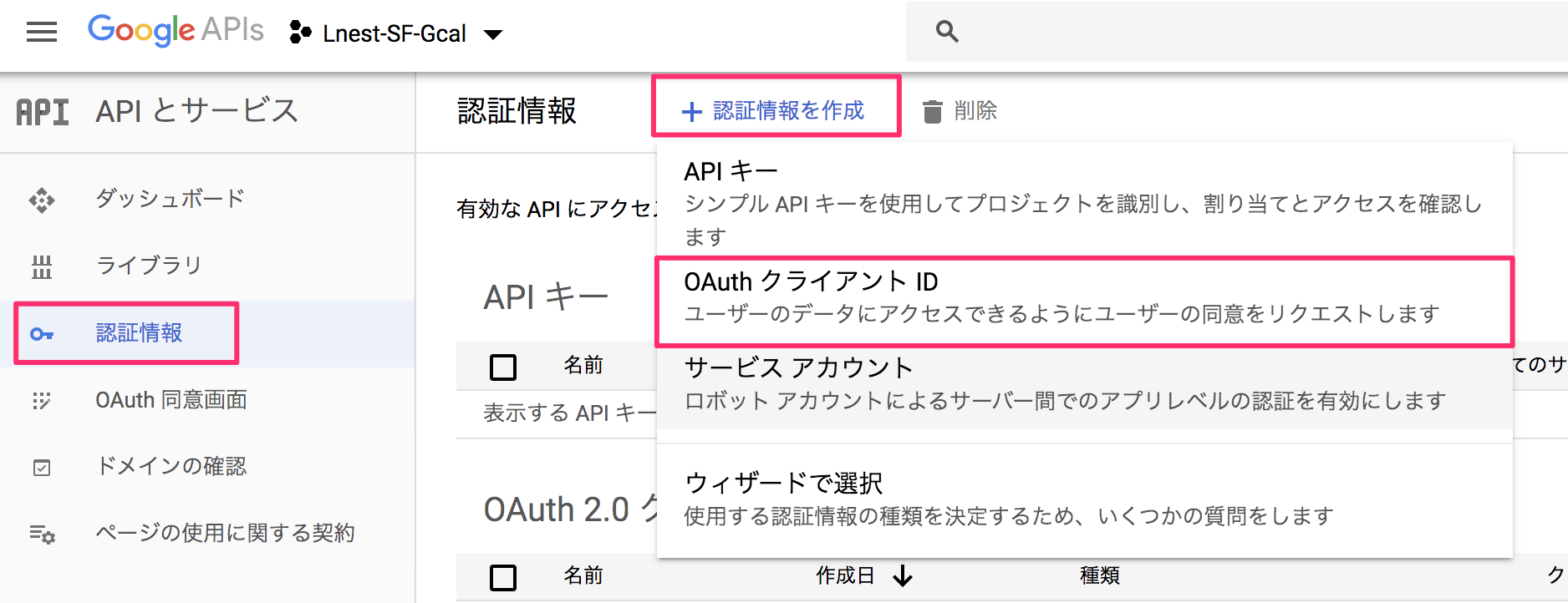
プロジェクト作成後に認証情報ひらき、認証情報を作成>OAuthクライアントIDを作成。
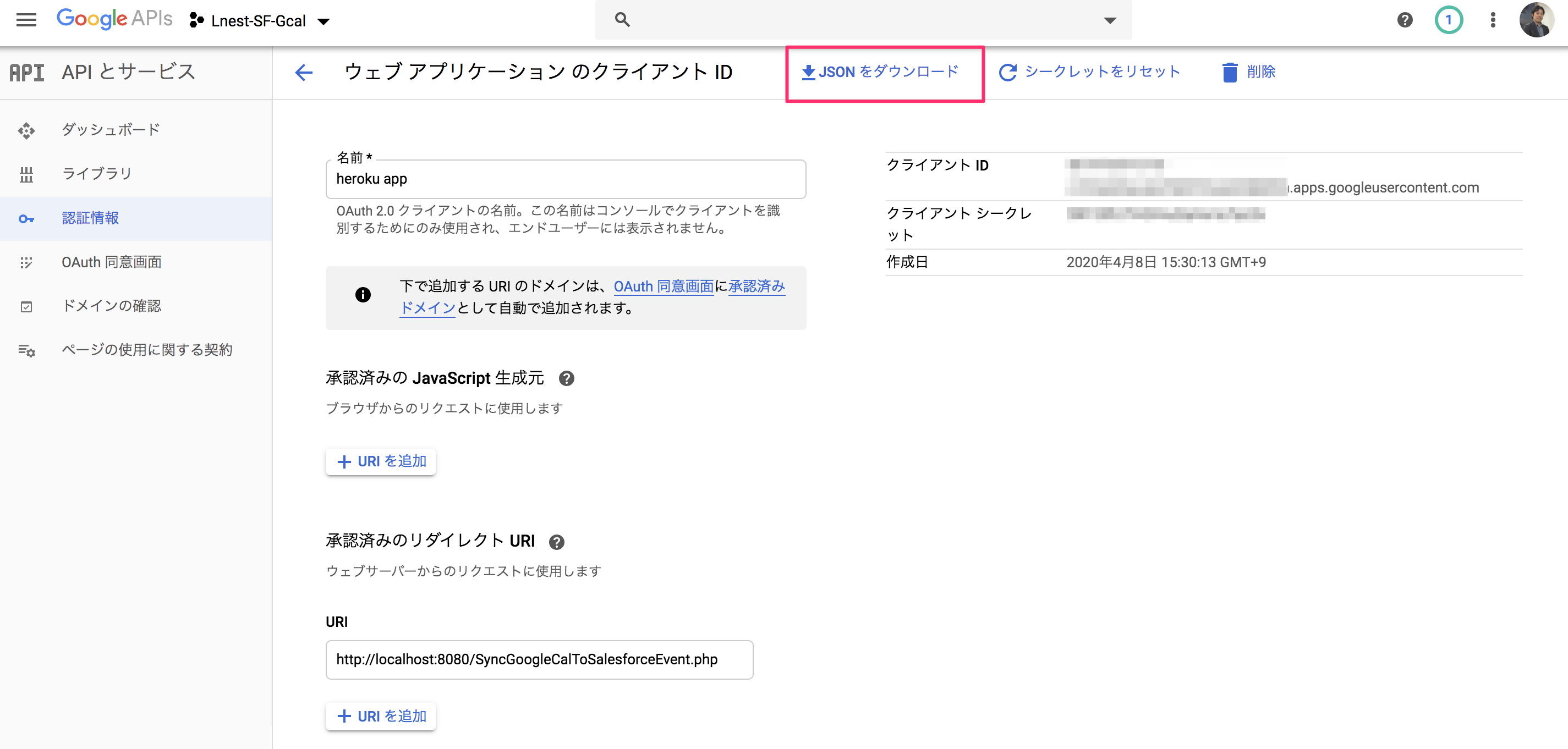
JSONファイルをダウンロードして作業フォルダの中に入れましょう。 その際、ファイル名を credentials.json に変えておくと、GoogleAPIのサンプルがそのまま動きます。
ライブラリから以下の2つのAPIを検索して利用開始してください。
- Google Calendar API
Googleのドキュメントはこちら Calendar APIのページ:https://developers.google.com/calendar/quickstart/php
ここまで来たらGoogle Calendar APIのサンプルを試してみてください。
上述のCalendar APIのページにあるコードをそのまま
index.php
に書いて実行してみます。
ターミナルで
php index.php
と打つと、こんなレスポンスが返ってきます。
https://accounts.google.com/o/oauth2/auth?response_type=code&access_type=offline&client_id=4674xxxxxxxx8-xxxxxxxxxxxxxxxxxxxxorp6r9j8bf0n.apps.googleusercontent.com&redirect_uri=http%3A%2F%2Flocalhost:8080%index.php&state&scope=https%3A%2F%2Fwww.googleapis.com%2Fauth%2Fcalendar.readonly&prompt=select_account%20consent
Enter verification code:
これを開くと、GoogleのOAuth画面に行くので自分のGoogleアカウントで開き、Google Calendar APIへのアクセス許可が求められるので承認します。するとこうなります。
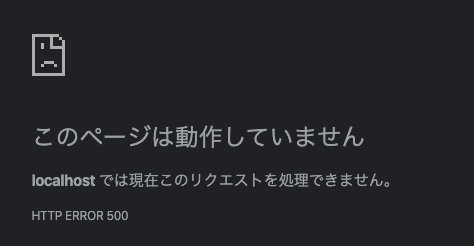
http://localhost:8080/SyncGoogleCalToSalesforceEvent.php?code=4/ygFFXpRLYvJnbN5LO2EF**********************YIzAt65GxE-vKwYb2mYdTnm--CfIetczXU&scope=https://www.googleapis.com/auth/calendar.readonly
みたいなURLになっているとおもうのですが、その code= のあと
4/ygFFXpRLYvJから最後までをコピーして、Enter verification code:のところに入力してください。
そうすることによって、実行したフォルダの中にtoken.jsonができているはずです。これでGoogleの認証が終わります。
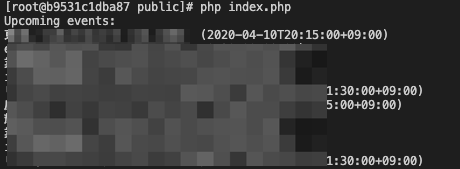
もう一度実行してみると、カレンダーの予定が10件表示されることがわかるでしょう。
$ php index.php
###SalesforceへJWT接続するための設定をする やり方はこちらを参照してください Salesforce JWT用の接続アプリを共有して組織への接続を簡単にする
コールバックURLにhttp://localhost:1717/OauthRedirect を設定する部分が意味わからなかったのですが、 そういう仕様 みたいです。
JWT接続便利。使うべし。
JWT接続してからREST API使うサンプルは こちら を参照。
$ composer require lcobucci/jwt
jwtのインストールは必須です。
コードはこちら https://github.com/geeorgey/selfLightningSync/blob/master/php/Googlecal_to_Salesforce.php
SalesforceのREST APIを使って更新をします。 SalesforceのEventオブジェクトに googleCalEventID__c : GoogleカレンダーのEvent.idを入れています googleCalEventID2__c : こちら、ユニーク項目として設定。 メアド+Event.id 形式にしてあります。GoogleカレンダーのEvent.idが完全にユニークならこちらは不要ですが、仕様がよくわからなかったので。 というカスタム項目を作っています。
フォルダの中にGooglecal_to_Salesforce.phpを突っ込んでcronで回してください。 187行目 に-5分設定をしてあるので、5分毎のcronを回しています。もっと短くても構わないとは思います。 $crontab -e
*/5 * * * * /usr/bin/php /path to file/Googlecal_to_Salesforce.php 2>&1 | logger -t mycommand -p local0.info
##第二部:SalesforceのEvent情報の更新をGoogleCalendarに同期する Eventが更新されたときに、Googleカレンダーに同期するしくみ。 コード類はこちら https://github.com/geeorgey/selfLightningSync/tree/master/Apex EventAllTrigger.apxt でEventの更新をキャッチしてGoogleカレンダーに同期をかける。
Event.googleCalEventID_c に Googleカレンダーの Event.idが入っているので、それを使ってupsertをかける。
##以上 GoogleカレンダーとSalesforce側への同期は5分に一度。 Salesforceのカレンダーの更新はリアルタイムに処理されます。